
Zurück zur Hilfe-Übersicht
Events
Event erstellen und bearbeiten
Neues Event als Entwurf anlegen, in der Übersicht navigieren, bearbeiten und veröffentlichen.
Unter Events → Neues Event legt ihr eine Veranstaltung als Entwurf an. Bestehende Events bearbeitet ihr über die Event-Übersicht oder Bearbeiten in der Seitenleiste.
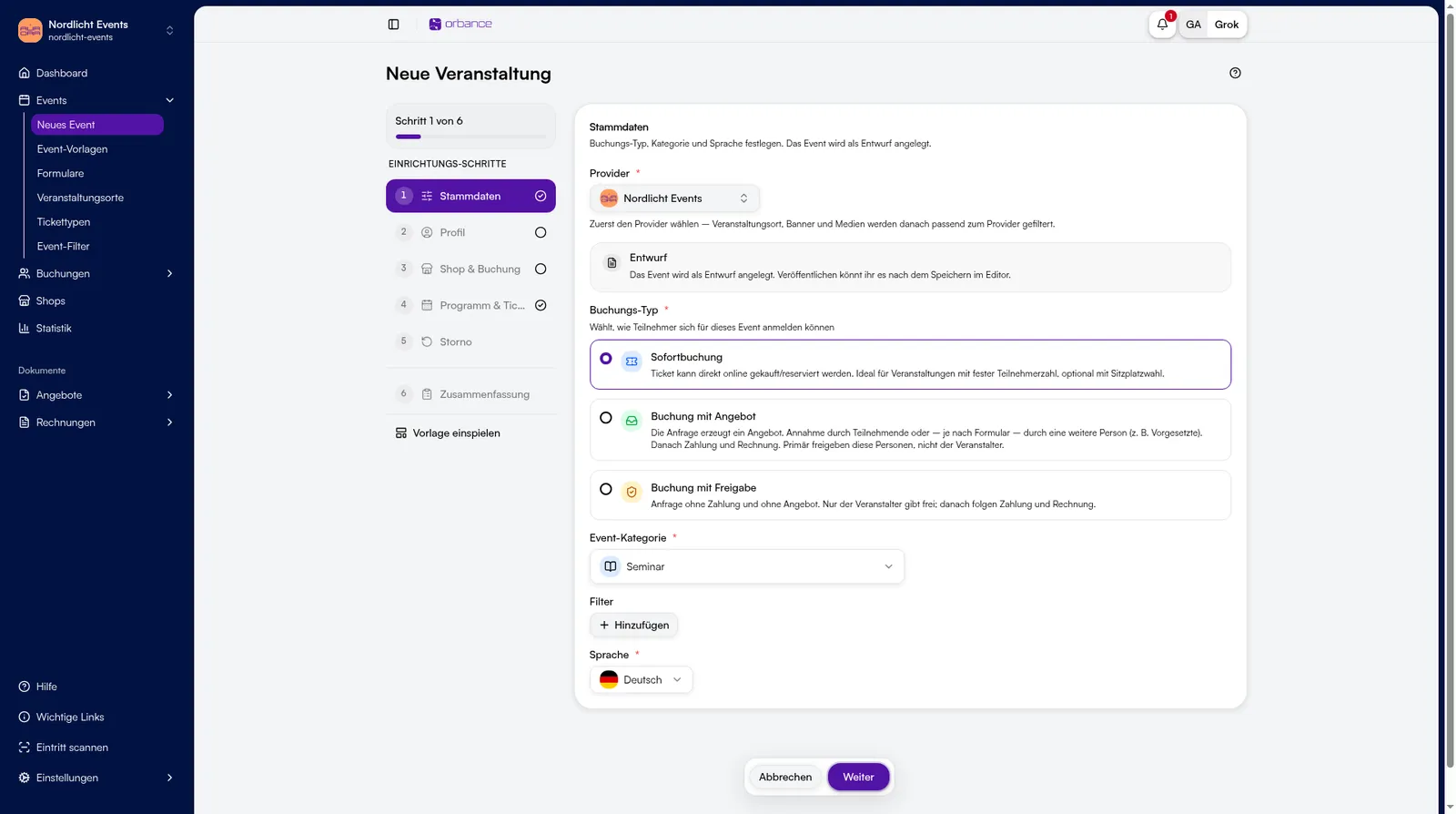
1. Neues Event anlegen
- Öffnet Events → Neues Event.
- Durchläuft die Schritte: Stammdaten, Profil, Shop & Buchung, Programm & Tickets, Storno.
- Optional: in der Seitenleiste Vorlage einspielen.
- Auf der Zusammenfassung mit Entwurf anlegen speichern.
Neue Events starten immer als Entwurf und sind für Teilnehmer noch nicht sichtbar.
2. Event öffnen und navigieren
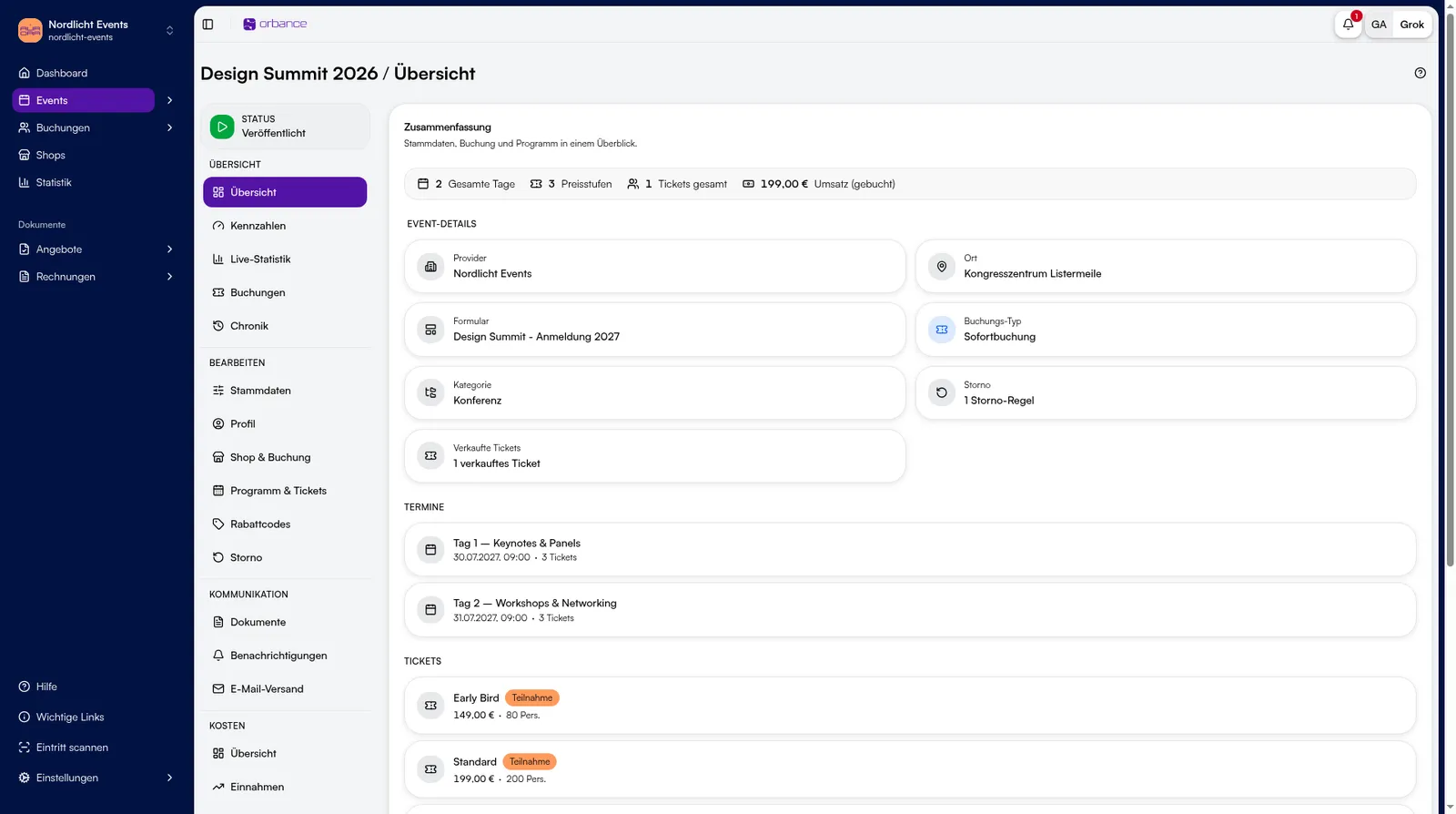
- In der Event-Liste den Eventtitel anklicken oder über das Aktionsmenü (⋮) öffnen.
- In der Seitenleiste zwischen Übersicht, Bearbeiten, Kommunikation, Kosten, Links und Aktionen wechseln.
3. Event bearbeiten und veröffentlichen
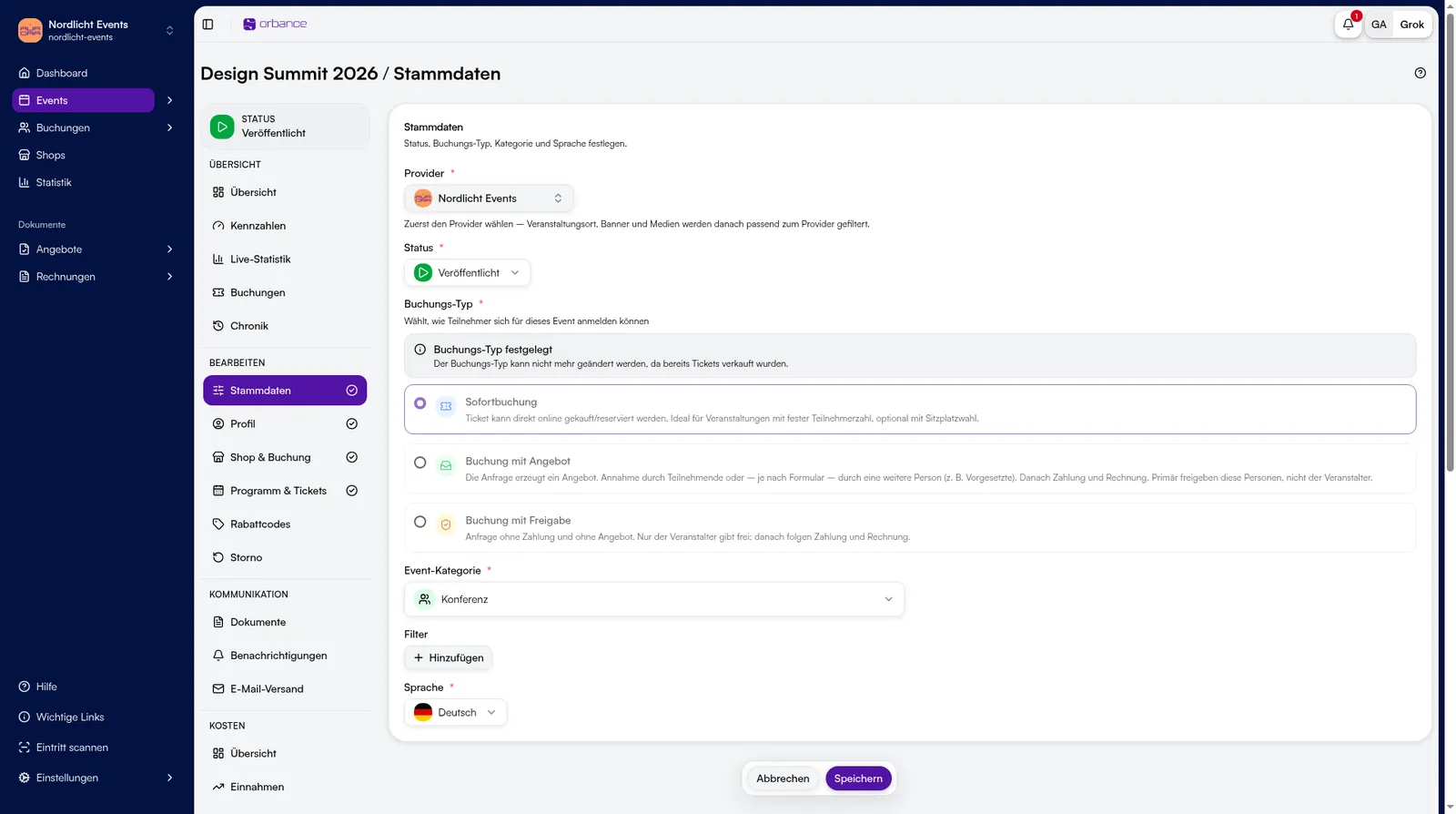
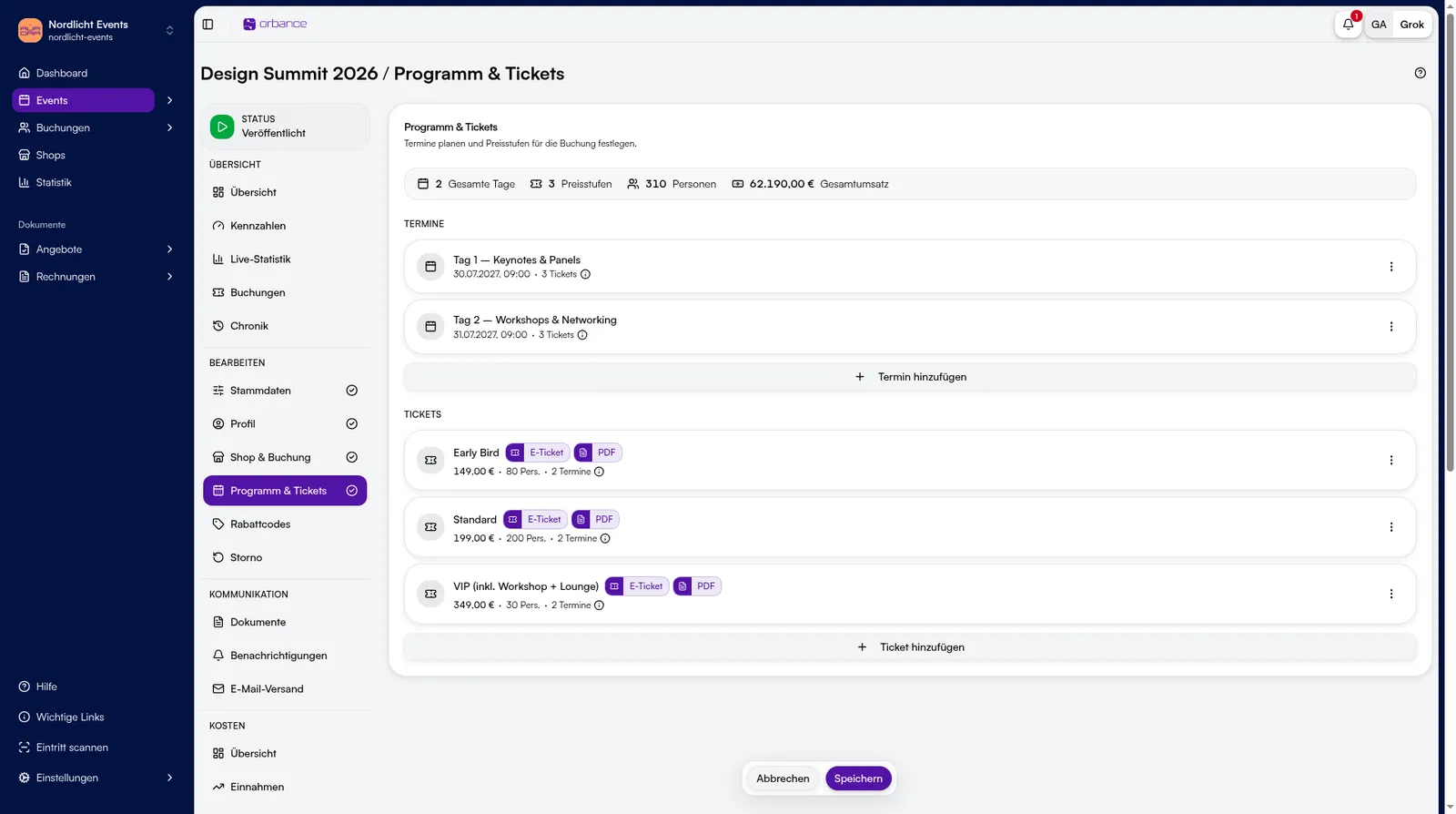
- Unter Bearbeiten die Abschnitte öffnen: Stammdaten, Profil, Shop & Buchung, Programm & Tickets, Rabattcodes, Storno.
- In Stammdaten den Status von Entwurf auf Veröffentlicht stellen, sobald das Event bereit ist.
- Änderungen speichern (Speichern-Button im Editor).
Tipps & häufige Fragen
- Formulare: liegen unter Events → Formulare und werden im Event unter Shop & Buchung zugewiesen.
- Statistik: Kennzahlen und Live-Statistik findet ihr in der Event-Übersicht (nicht unter „Analytics“).
- 0-€-Buchungen: für kostenlose Buchungen wird keine Rechnung erzeugt.
- Nach Verkäufen: manche Felder (z. B. Preisstufen) sind eingeschränkt editierbar, wenn schon Tickets verkauft wurden.