
Zurück zur Hilfe-Übersicht
Events
Tickets für Teilnehmer
E-Ticket und PDF pro Preisstufe, Eintritt scannen, Tickets in der Buchung und Wallet-Branding.
Teilnehmer erhalten Tickets als E-Ticket (QR-Code), optional als PDF und als Wallet-Pass. Am Einlass nutzt ihr Eintritt scannen.
1. Tickets pro Preisstufe
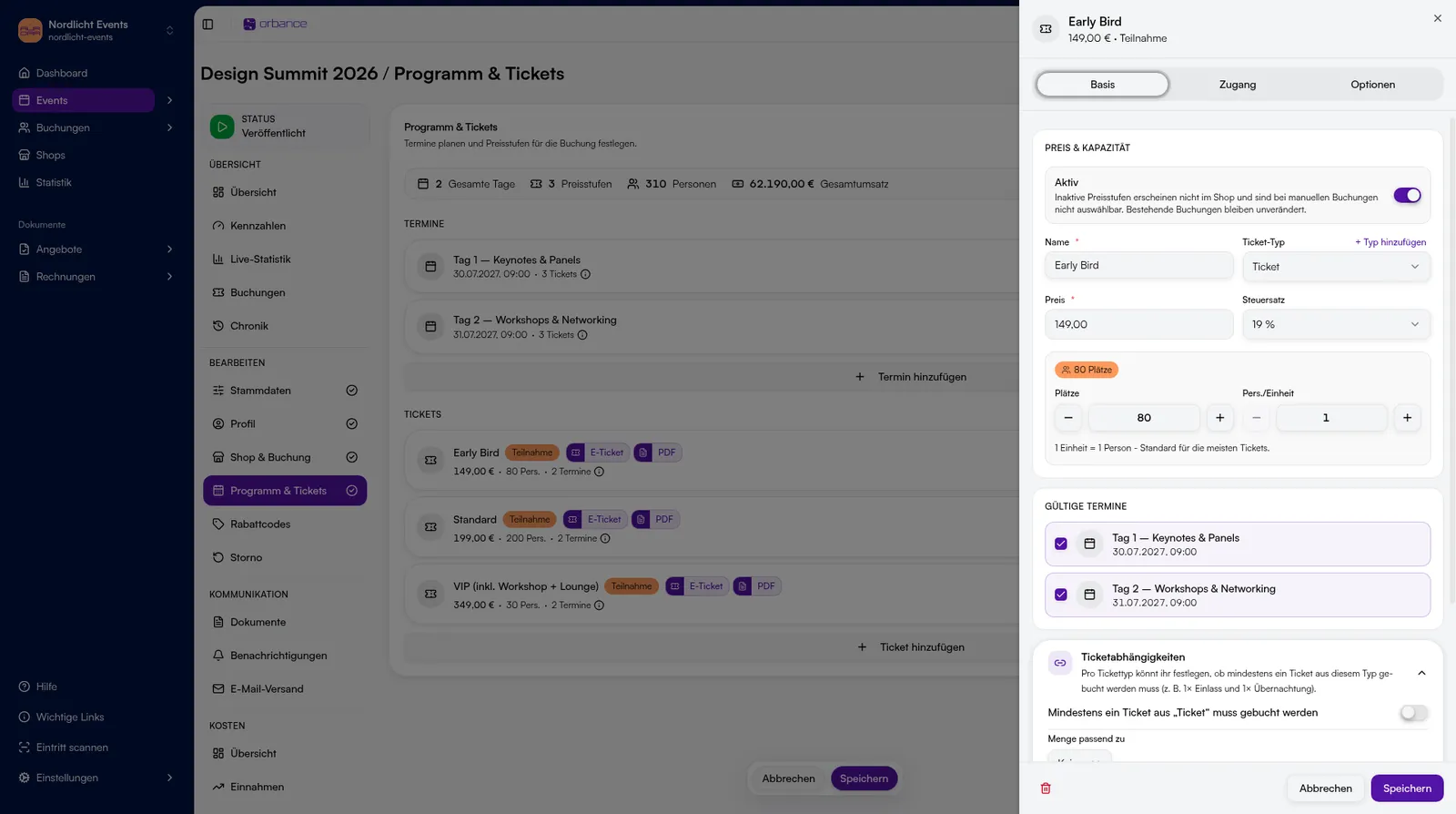
- Öffnet das Event unter Bearbeiten → Programm & Tickets.
- Eine Preisstufe anklicken, um den Editor (Basis / Zugang / Optionen) zu öffnen.
- Name, Preis und Kapazität prüfen. Ob E-Ticket und PDF aktiv sind, seht ihr an den Badges an der Preisstufe.
- Mit Speichern übernehmen.
2. Eintritt scannen
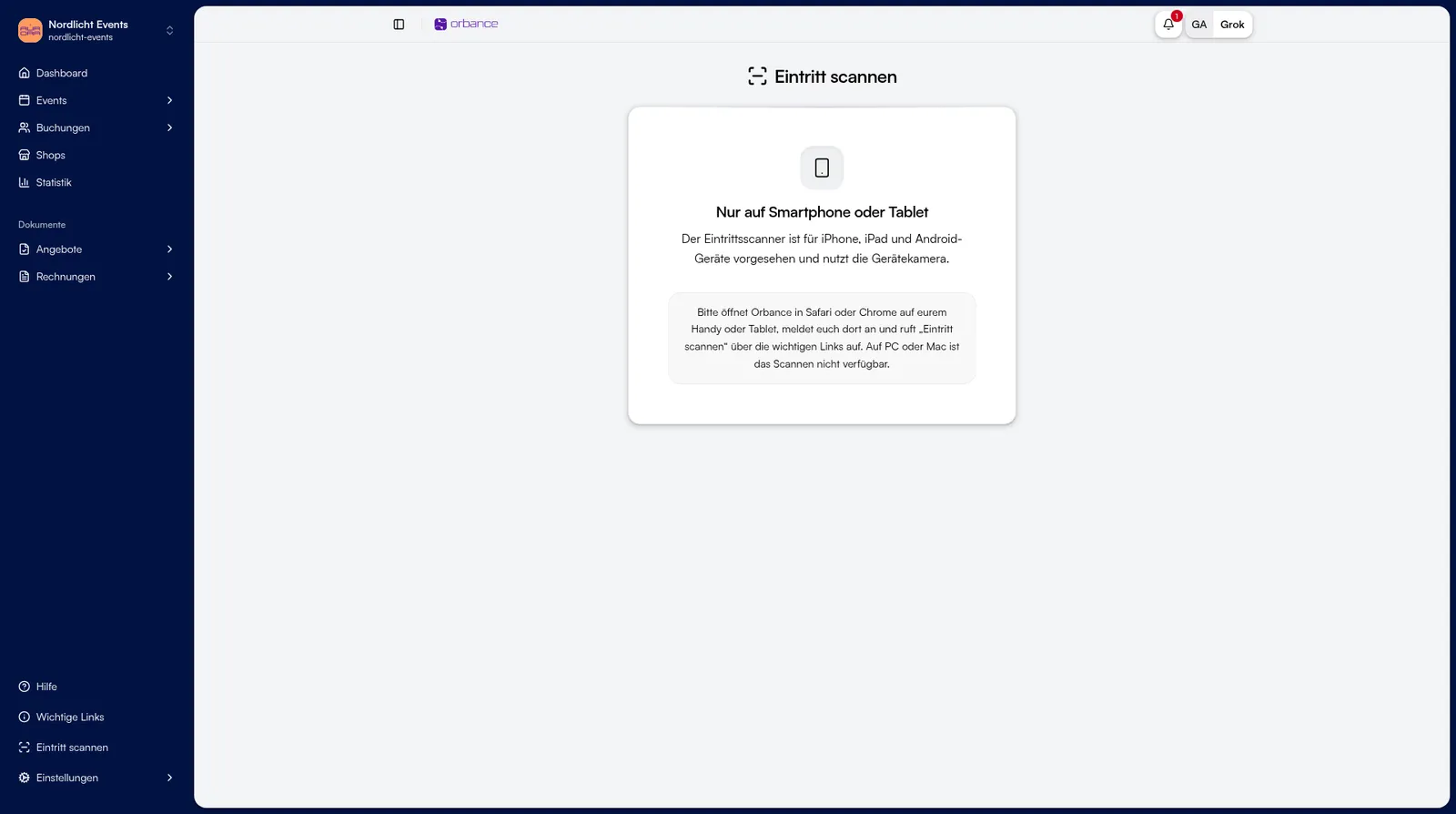
- Öffnet Eintritt scannen (unten in der Seitenleiste bzw. unter Wichtige Links).
- Am Desktop erscheint der Hinweis Nur auf Smartphone oder Tablet. Scannen läuft nur mobil mit Kamera.
- Auf dem Smartphone oder Tablet dieselbe Seite öffnen, Event wählen und Scan-Modus setzen: Entwerten, Nur prüfen oder Gemischt.
- Kamera auf den QR-Code richten.
3. Tickets in der Buchung
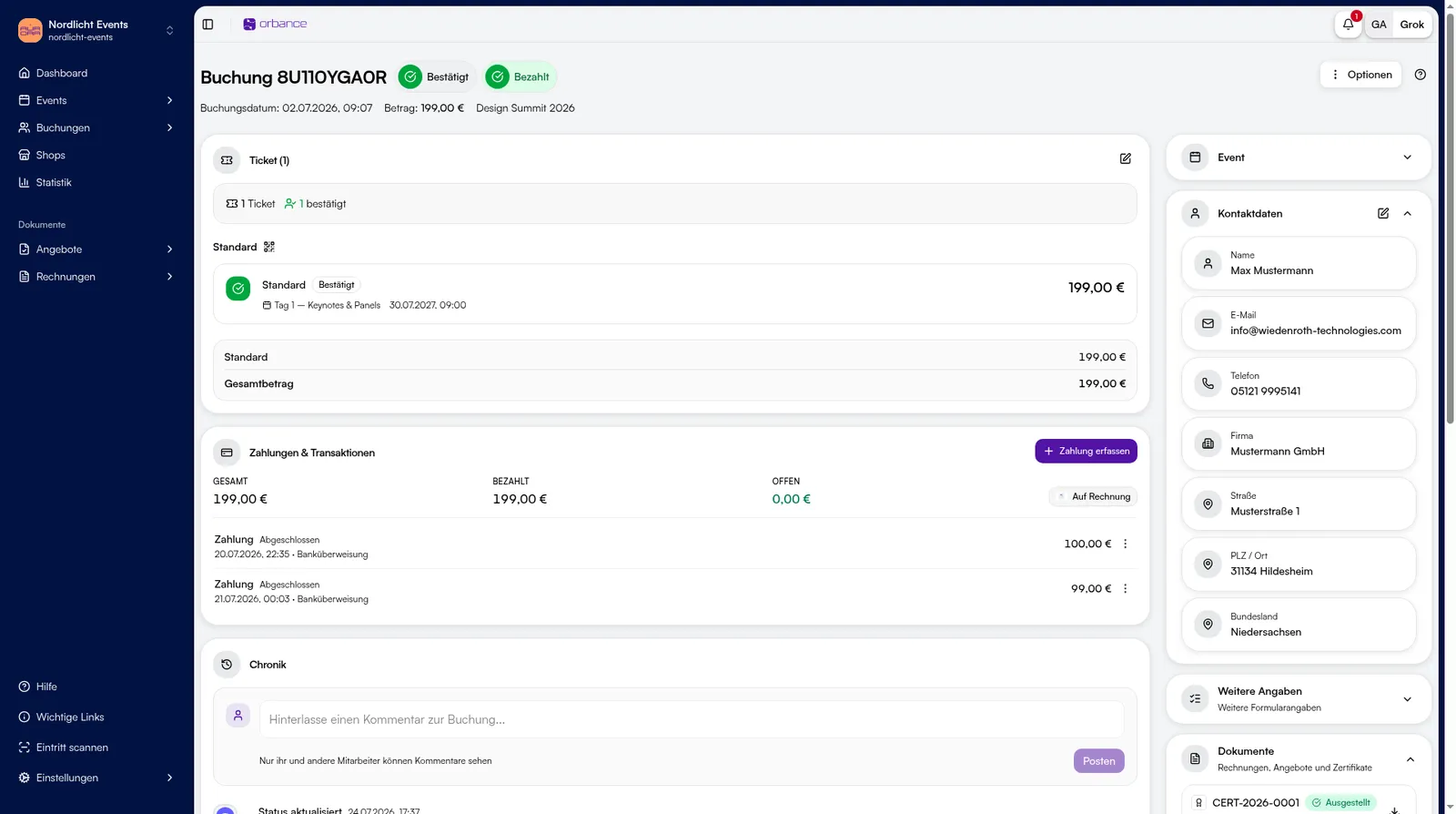
- Buchung unter Buchungen öffnen.
- Im Bereich Tickets Status und Preisstufe prüfen.
- Über Optionen bei Bedarf Tickets erneut senden.
4. Wallet-Branding
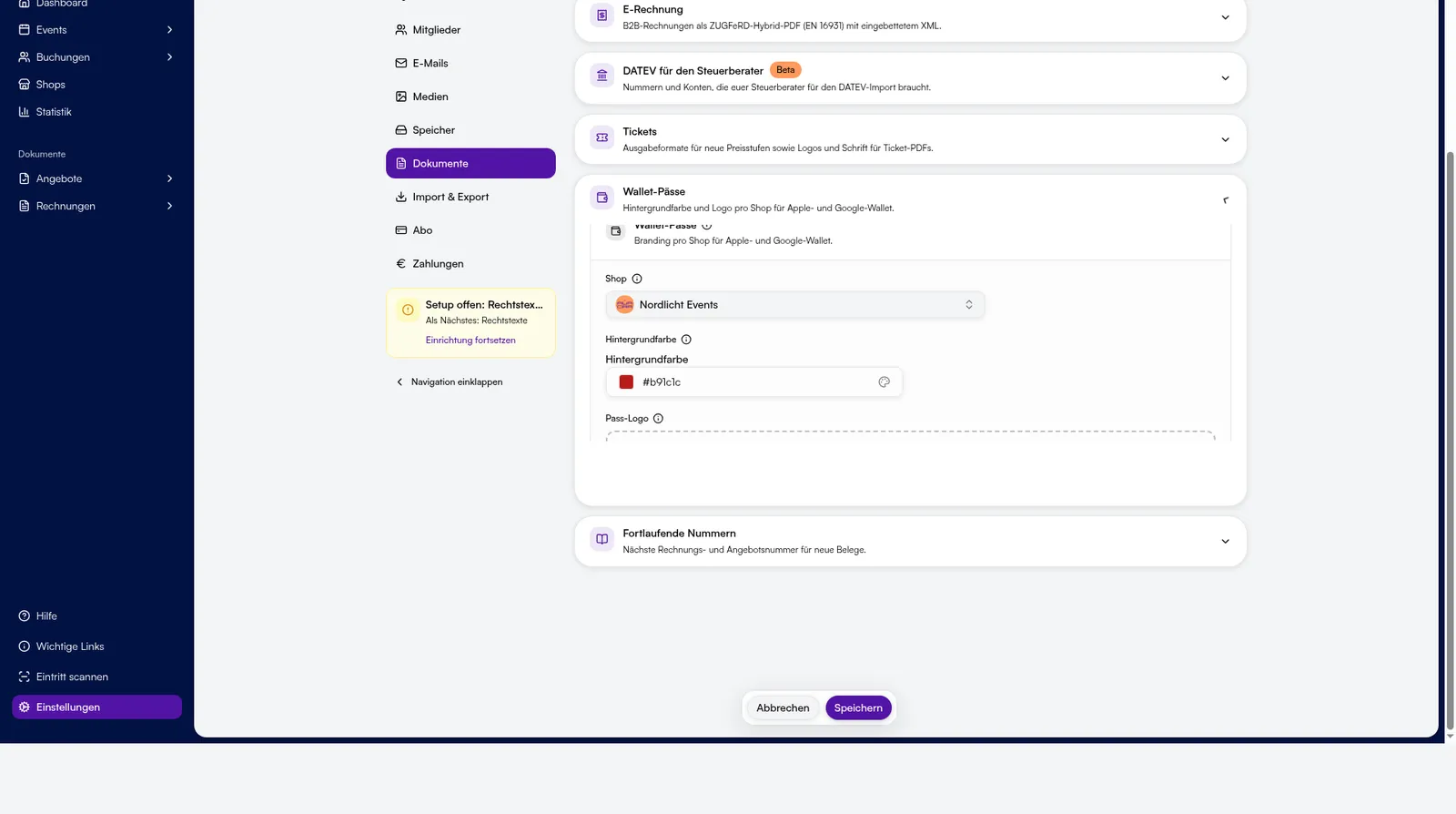
- Öffnet Einstellungen → Dokumente.
- Unter Wallet-Pässen Farbe und Logo pro Shop pflegen.
Tipps & häufige Fragen
- Kein QR? E-Ticket oder PDF muss an der Preisstufe aktiv sein.
- Freischaltung: steuert, wann QR und PDF für Teilnehmer verfügbar werden.
- PDF-Versand: hängt an den Dokumenten-Benachrichtigungen des Events.
- Liste: alle Tickets auch unter Buchungen → Ansicht Tickets.