
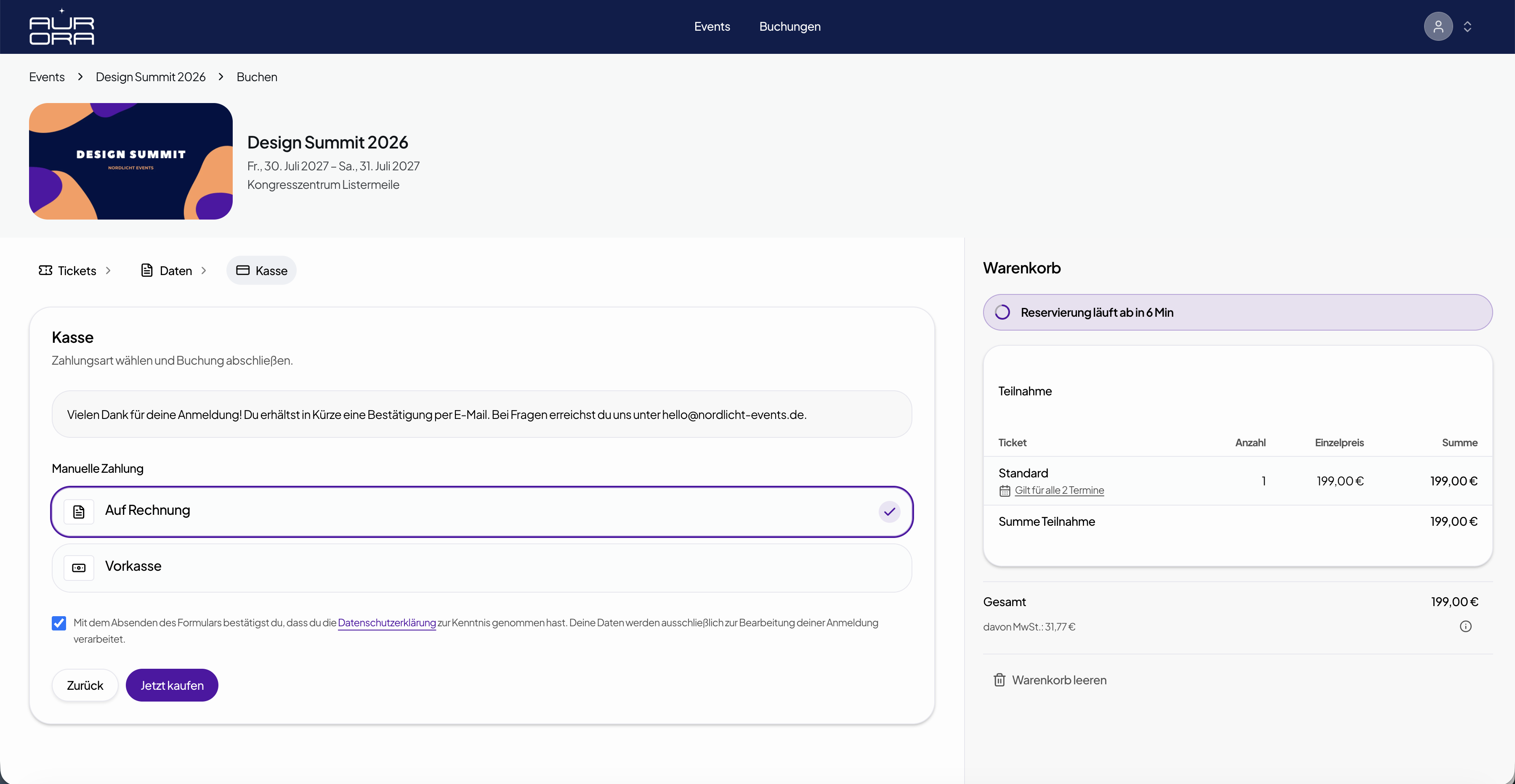
Checkout im Ticket-Shop
Besucher wählen im Buchungsflow ihre Zahlungsart – Karte, PayPal und weitere Methoden über Orbance Payments im Payment Element.

Nehmt Online-Zahlungen über Orbance Payments an – inkl. PayPal, Karte, Klarna und mehr. Ticketgeld geht auf euer Stripe-Konto; Orbance behält nur die Plattformgebühr. Offline-Methoden und Zahlungsstatus behaltet ihr im Blick.
Powered by Stripe
Aktiviert pro Organisation die Methoden, die zu den Events passen; jede aktivierte Art erscheint im Checkout des Ticket-Shops.
Eine Anbindung für alle Online-Zahlungen: Karte, PayPal, Klarna, Amazon Pay, SEPA-Lastschrift, EPS, iDEAL, Bancontact, Revolut Pay, Apple Pay und Google Pay – je nach Aktivierung im Portal.
Eine Anbindung für alle Online-Zahlungen: Karte, PayPal, Klarna, Amazon Pay, SEPA-Lastschrift, EPS, iDEAL, Bancontact, Revolut Pay, Apple Pay und Google Pay – je nach Aktivierung im Portal.

 Checkout & Auszahlung
Kunden zahlen im Ticket-Shop. Das Geld geht auf euer Stripe-Konto; Orbance behält nur die Plattformgebühr. Status und Transaktionen seht ihr in Orbance.
Besucher wählen im Buchungsflow ihre Zahlungsart – Karte, PayPal und weitere Methoden über Orbance Payments im Payment Element.
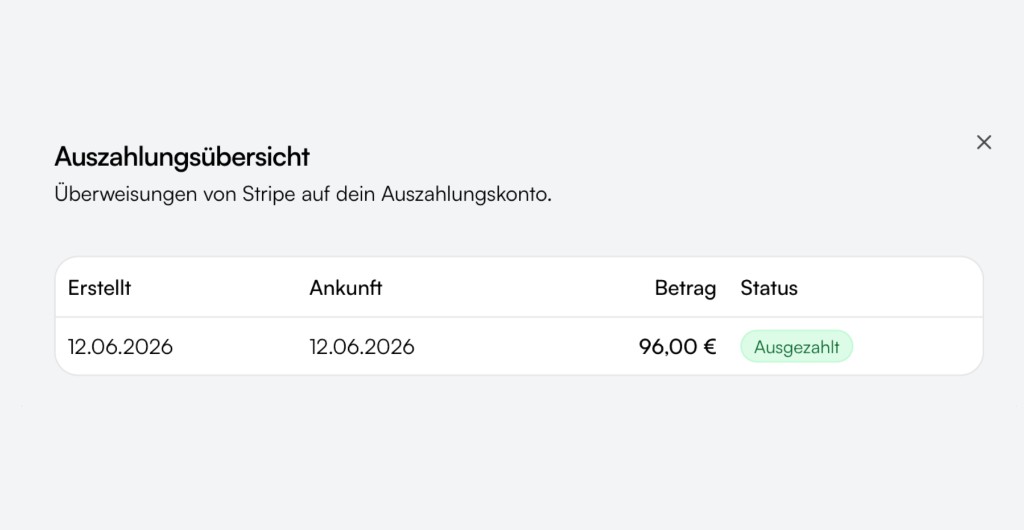
Stripe zahlt auf euer hinterlegtes Bankkonto aus (Orbance Payments). Im Orbance-Portal seht ihr Zahlungsstatus und Transaktionen – unabhängig von der gewählten Zahlungsart.

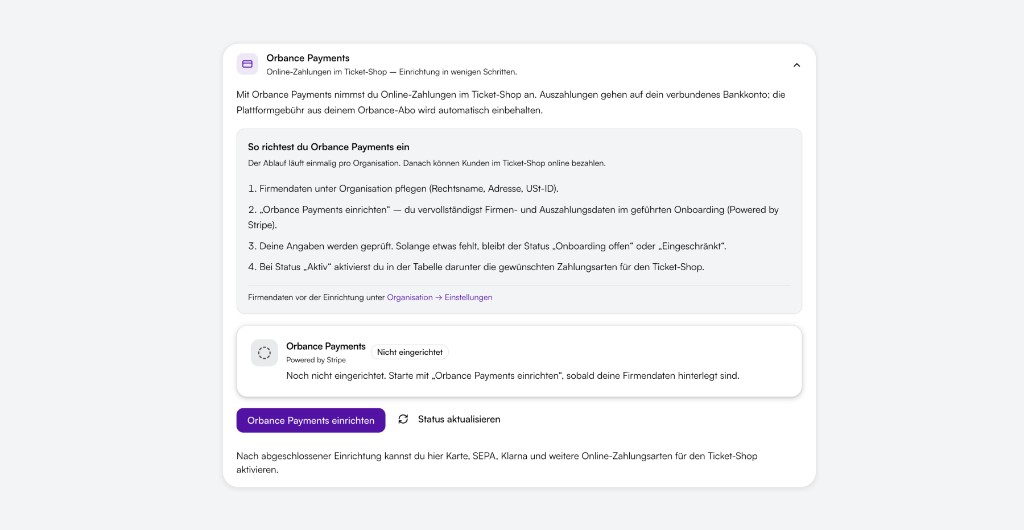
Orbance Payments einmalig pro Organisation einrichten, mit Statusanzeige von „Einrichtung offen“ bis „Aktiv“. Danach gewünschte Methoden inkl. PayPal freischalten.

Ausstehend, bezahlt, teilweise bezahlt, erstattet oder fehlgeschlagen, pro Buchung in der Übersicht und Detailansicht.

Zahlungsdaten werden über zertifizierte Anbieter abgewickelt. TLS-geschützt, ohne eigene Speicherung sensibler Kartendaten in eurem Ticket-Shop.
Pflegt Firmendaten in der Organisation, richtet Orbance Payments über das geführte Onboarding ein und aktiviert die gewünschten Zahlungsarten – inkl. PayPal – für den Ticket-Shop.
Der Kunde zahlt die Ticket-Summe, optional plus Ticketgebühr. Das Ticketgeld geht über Orbance Payments auf euer Stripe-Konto. Die Orbance-Plattformgebühr wird auf den Brutto-Ticketpreis berechnet und bei der Zahlung als Application Fee einbehalten.
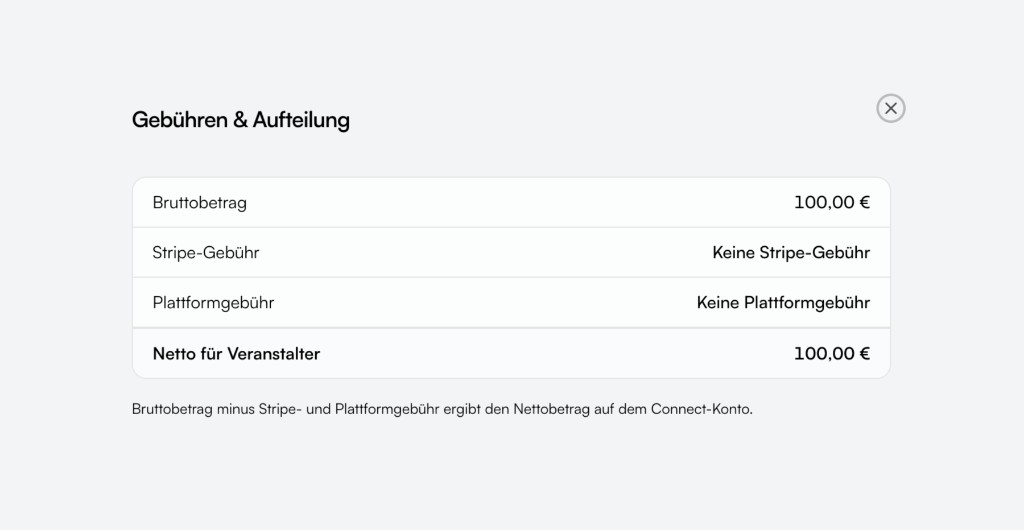
Gebühren und Auszahlungen sind nachvollziehbar, für euch und euer Team.
Orbance behält nur die Plattformgebühr. Free 3 %, Starter 2,5 %, Space 1,5 %, Orbit und Institutional 1 %, mind. 0,15 € und höchstens 15 € netto pro Ticket. Stripe-Gebühren zahlt ihr direkt an Stripe – siehe Stripe-Preisseite.
Optionaler Aufschlag im Ticket-Shop – unabhängig von der Orbance-Plattformgebühr. Ihr legt Prozent und/oder Fixbetrag fest.
Auszahlungen folgen den Fristen von Stripe auf euer Bankkonto (Orbance Payments). Im Orbance-Portal seht ihr Status und Beträge eurer Zahlungen.
Richtet Orbance Payments ein und startet den Ticket-Verkauf – inkl. PayPal, mit klaren Gebühren und voller Kontrolle in der App.
Passende Artikel zu diesem Thema.
Kurze Antworten zu Zahlungsarten, Einrichtung, Gebühren und Offline-Optionen.
Alles läuft über Orbance Payments (Powered by Stripe): je nach Aktivierung Karte, PayPal, Klarna, SEPA, Apple Pay, Google Pay und weitere Methoden.
Ja – und ohne Plattformgebühr. Rechnung, Vorkasse oder manuelle Zahlung mit eigenen Hinweisen, ohne sofortigen Online-Checkout. Ihr aktiviert die Methoden in den Zahlungseinstellungen und sie erscheinen im Ticket-Shop zur Auswahl.
Unter Einstellungen → Zahlungen pflegt ihr zuerst Firmendaten, startet „Orbance Payments einrichten“ und durchlauft das Onboarding. Bei Status „Aktiv“ aktiviert ihr die gewünschten Zahlungsarten – inkl. PayPal – für den Ticket-Shop.
Nein. Die Plattformgebühr ist nur die Orbance-Gebühr: Free 3 %, Starter 2,5 %, Space 1,5 %, Orbit und Institutional 1 %, auf den Bruttopreis, mind. 0,15 € und höchstens 15 € netto pro Ticket. Stripe-Gebühren zahlt ihr direkt an Stripe (aktuelle Sätze auf der Stripe-Preisseite). Details findet ihr auf der Preisseite.
In Buchungen & Teilnehmer: Zahlungsstatus pro Buchung, Transaktionen und Erstattungen in der Detailansicht. Bei Orbance Payments zusätzlich Auszahlungsübersicht unter Einstellungen → Zahlungen.
Event anlegen, Tickets verkaufen und Gäste vor Ort einchecken.