
Zurück zur Hilfe-Übersicht
Events
Ticketshops
Öffentlichen Shop pro Provider einrichten: Theme, Darstellung, Rechtliches und Domain.
Unter Shops konfiguriert ihr den öffentlichen Ticketshop eines Providers: Design, Texte, Rechtliches und Domain. Die buchbaren Events legt ihr im Event-Editor an und veröffentlicht sie dort.
1. Shop öffnen
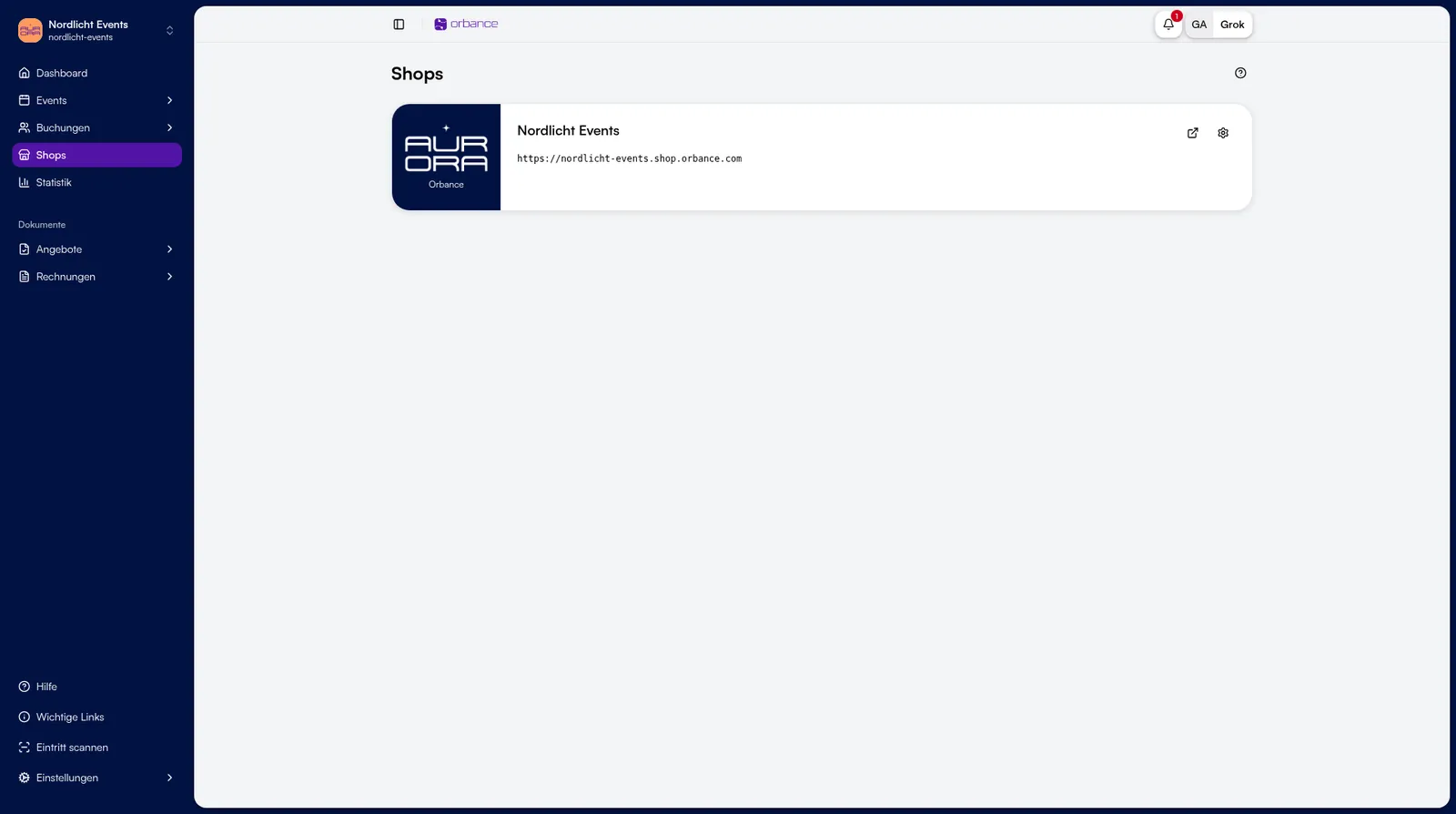
- Öffnet Shops in der Seitenleiste.
- Wählt den Provider-Shop und öffnet die Einstellungen (Zahnrad).
Standard-URL: https://kurzname.shop.orbance.com (Kurzname des Providers). Optional verbindet ihr eine eigene Domain.
2. Shop-Einstellungen
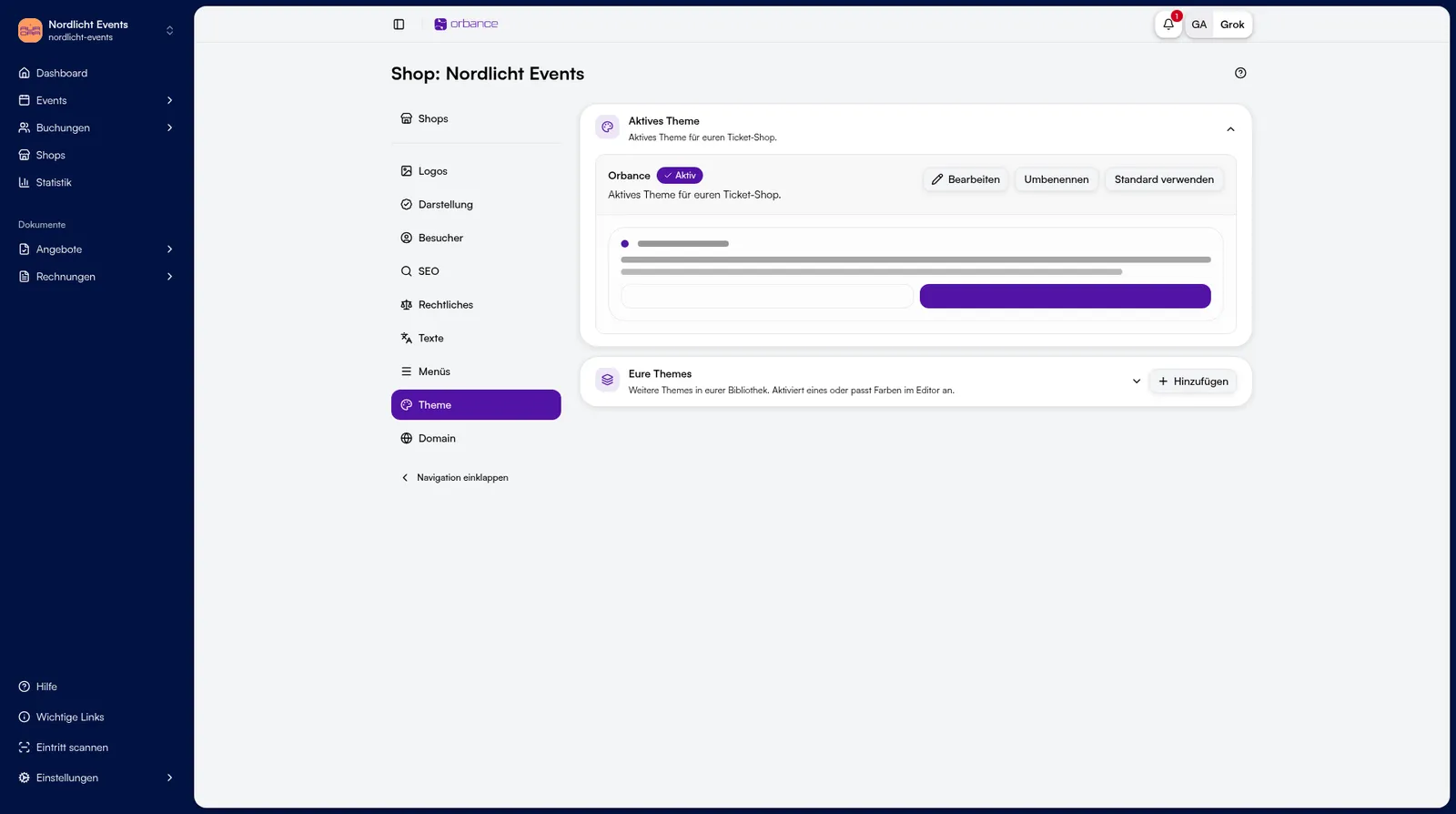
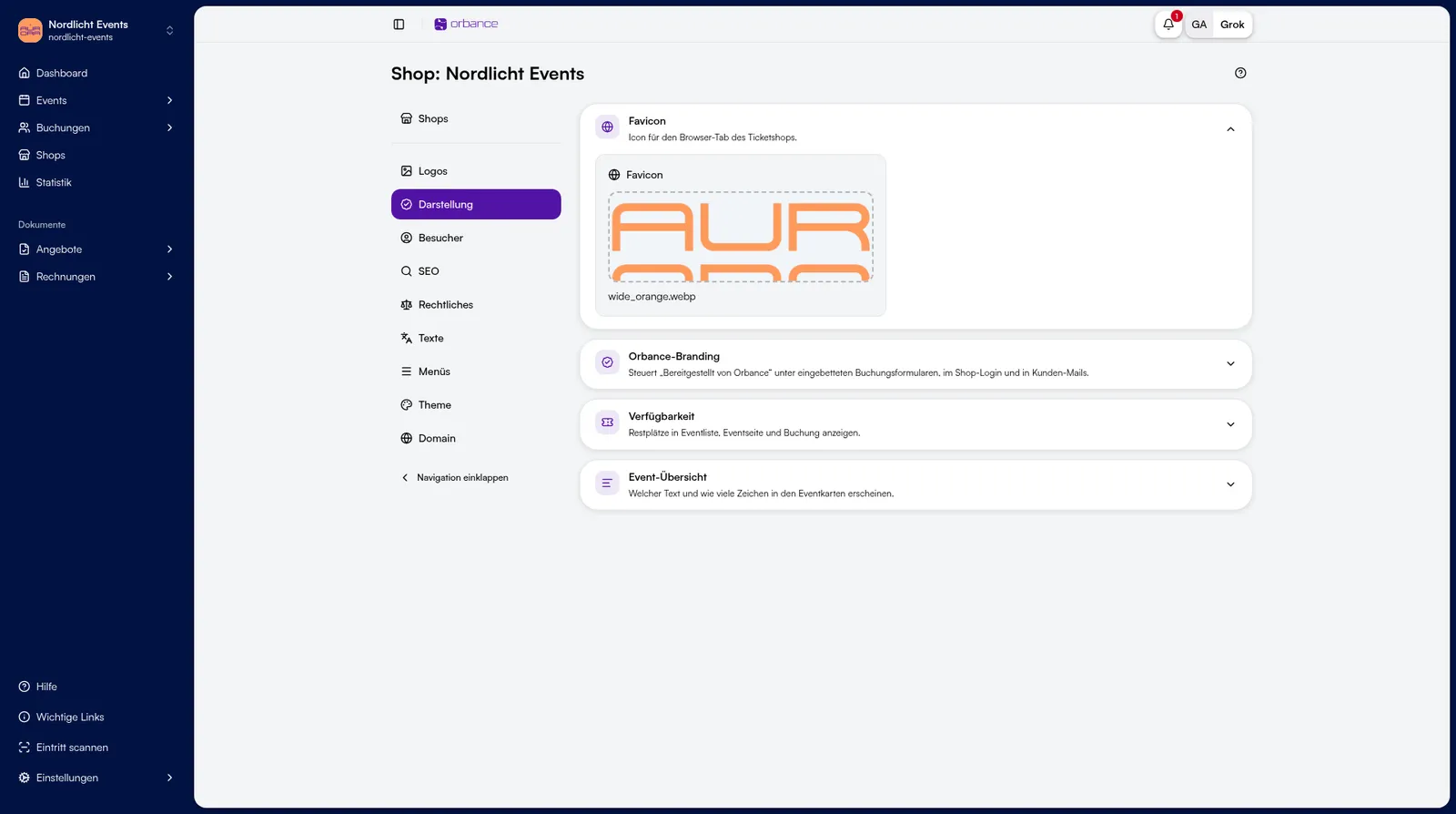
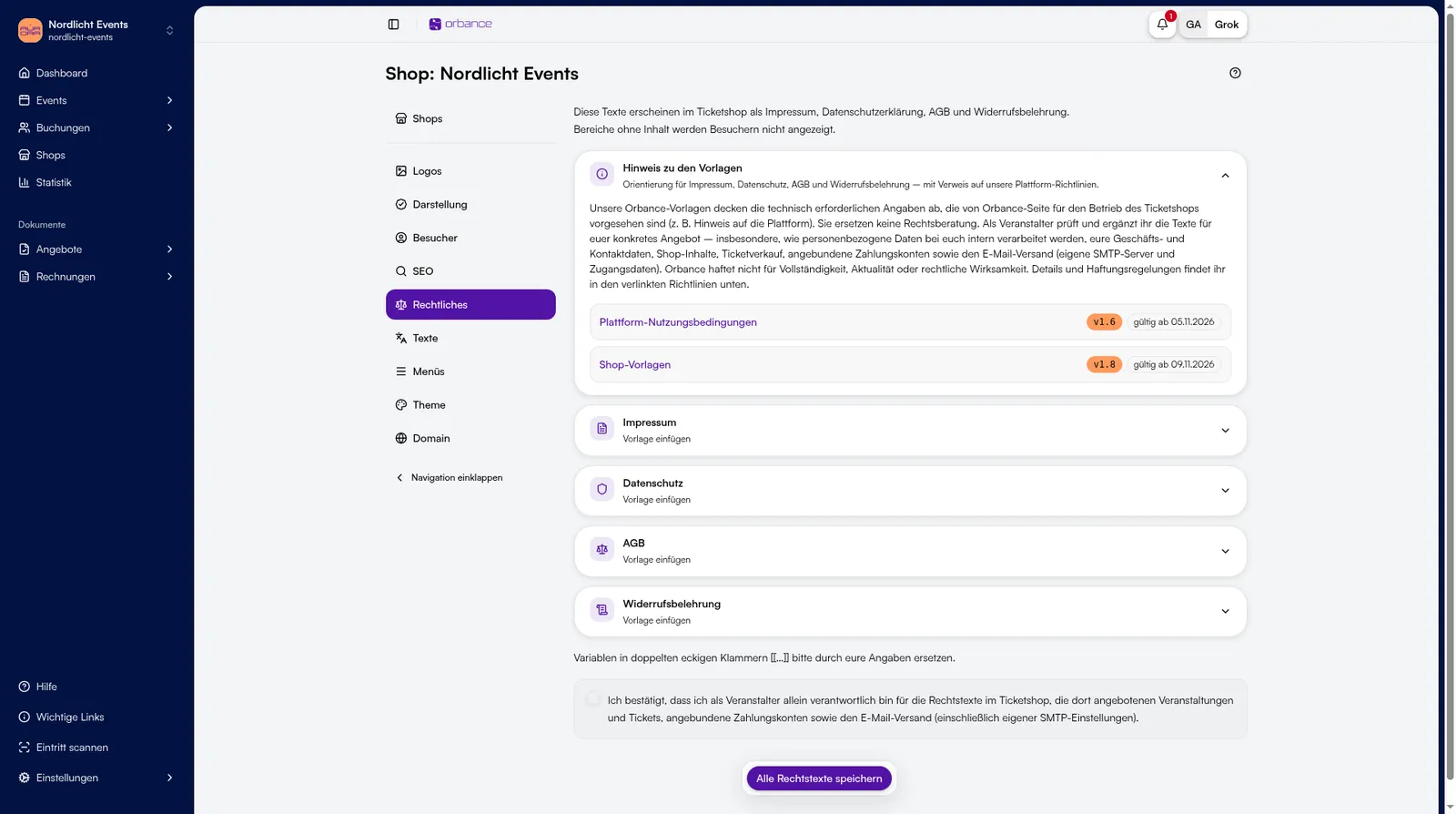
- In der Shop-Navigation zwischen den Bereichen wechseln, zum Beispiel Darstellung, Besucher, SEO, Rechtliches, Menüs, Theme, Domain.
- Theme: Farben und Layout des Shops.
- Darstellung: Favicon und Anzeigeoptionen (z. B. Restplätze).
- Rechtliches: Impressum, Datenschutz, AGB und Widerruf.
Texte: ohne Theme V2 den Bereich Texte; mit Theme V2 Sprachen & Texte. Den Bereich Logos gibt es nur ohne aktives Theme V2 (sonst Logos im Theme-Editor).
Tipps & häufige Fragen
- Welche Events erscheinen? Veröffentlichte Events des Providers, sofern sie nicht nur per Direktlink buchbar sind.
- Event-Inhalte: Titel, Banner, Preisstufen und Formular steuert ihr im Event, nicht im Shop.
- Filter: Event-Filter legt ihr unter Events → Event-Filter an und weist sie am Event zu.
- Provider: ohne Provider gibt es keinen Shop. Siehe Organisation und Provider.