
Event-Vorlagen
Vorlage anlegen, bearbeiten, daraus ein Event erstellen oder ein Event als Vorlage speichern.
Event-Vorlagen speichern die wiederkehrende Konfiguration eines Events – damit ihr ähnliche Veranstaltungen nicht jedes Mal neu einrichten müsst.
1. Vorlage anlegen
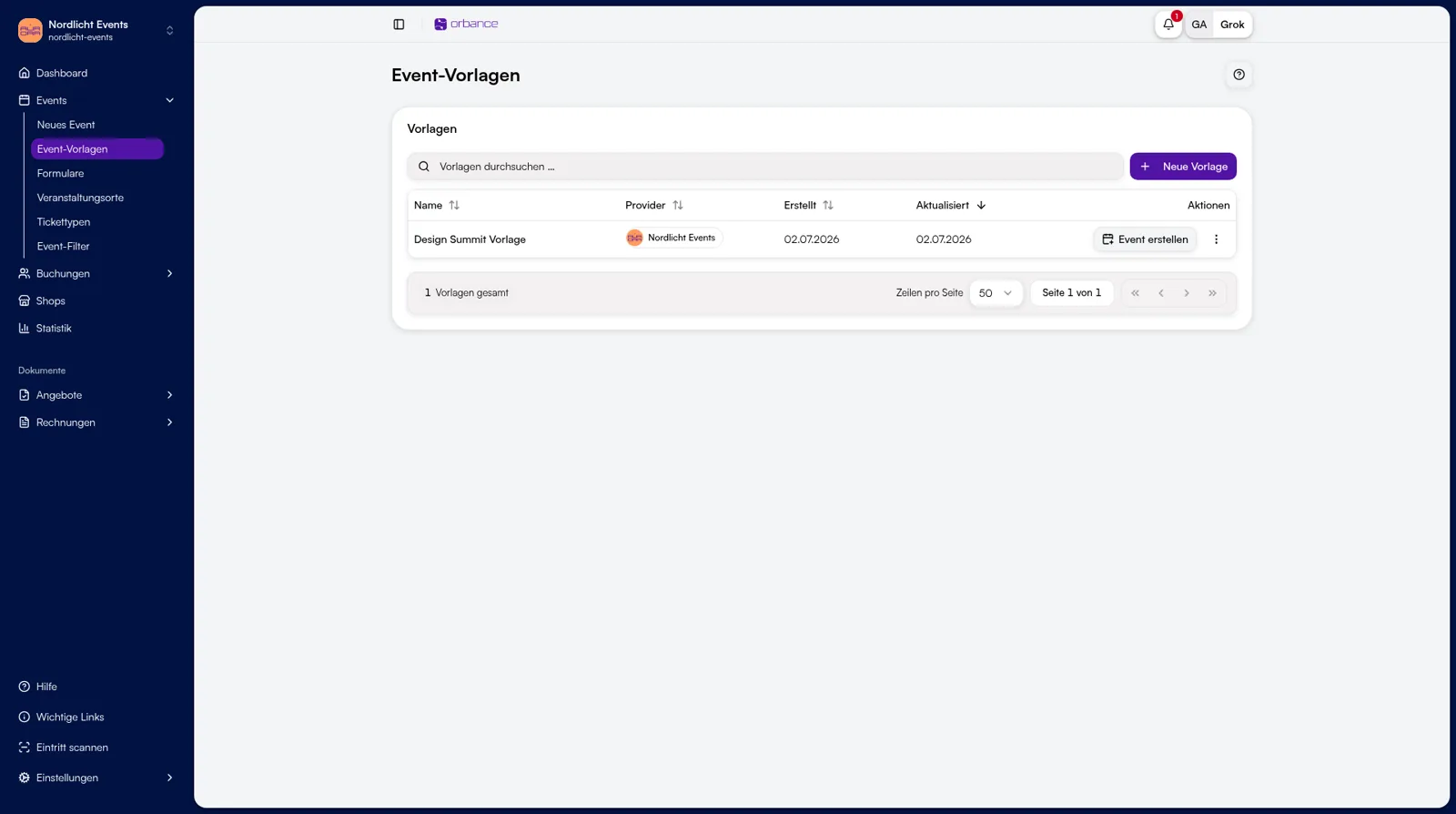
- Öffnet Events → Event-Vorlagen.
- Klickt auf Neue Vorlage (oder Erste Vorlage anlegen, wenn die Liste leer ist).
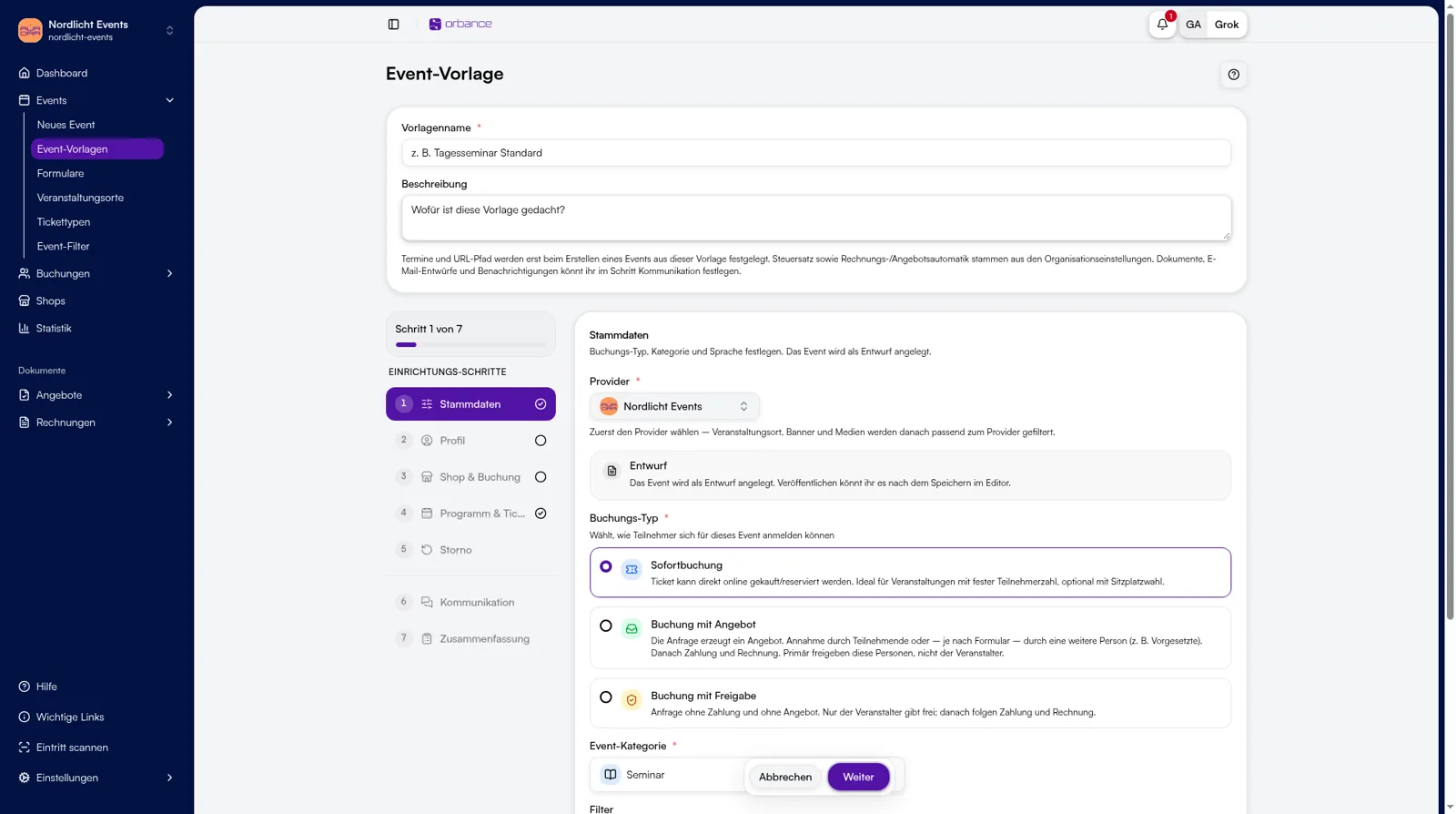
- Tragt den Vorlagennamen und optional eine Beschreibung ein.
- Konfiguriert die Schritte: Stammdaten, Profil (ohne URL-Pfad), Shop & Buchung, Programm & Tickets (Termine optional), Storno und optional Kommunikation.
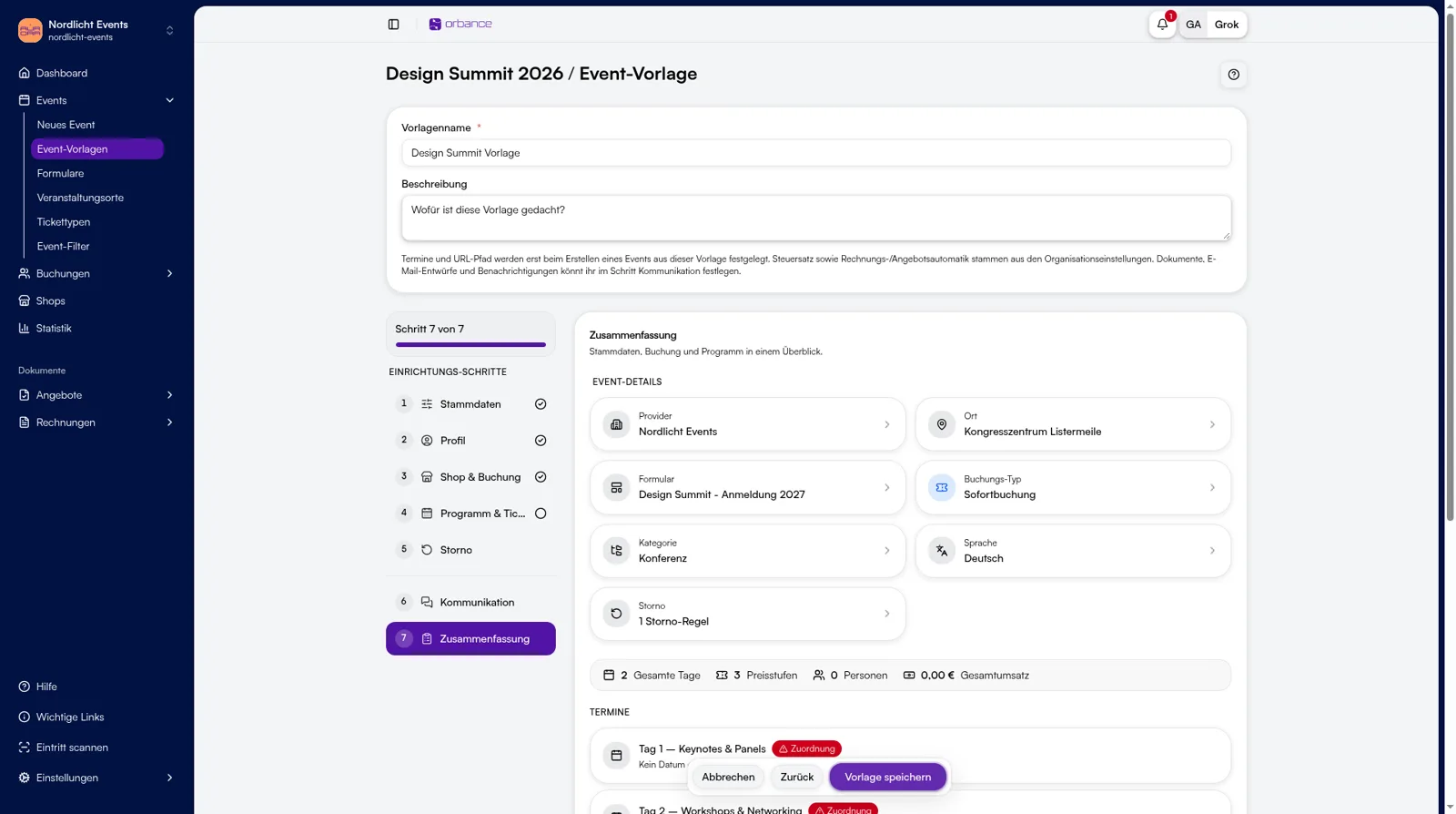
- Geht bis zur Zusammenfassung (Schritt 7) und speichert mit Vorlage speichern.
Im Profil könnt ihr optional einen Eventnamen hinterlegen. Der wird beim neuen Event vorausgefüllt. Der Vorlagenname gilt nur für die Übersicht.
2. Vorlage bearbeiten
- In der Übersicht auf den Namen klicken oder im Aktionsmenü (⋮) Bearbeiten wählen.
- Schritte in der Seitenleiste wechseln und Anpassungen vornehmen.
- Auf der Zusammenfassung (letzter Schritt) mit Vorlage speichern übernehmen.
Über das Aktionsmenü könnt ihr eine Vorlage auch umbenennen, duplizieren oder löschen – ohne den Editor zu öffnen.
3. Event aus Vorlage erstellen
Zwei Wege:
- Aus der Vorlagen-Übersicht: In der Zeile auf Event erstellen klicken – der Assistent öffnet sich vorausgefüllt.
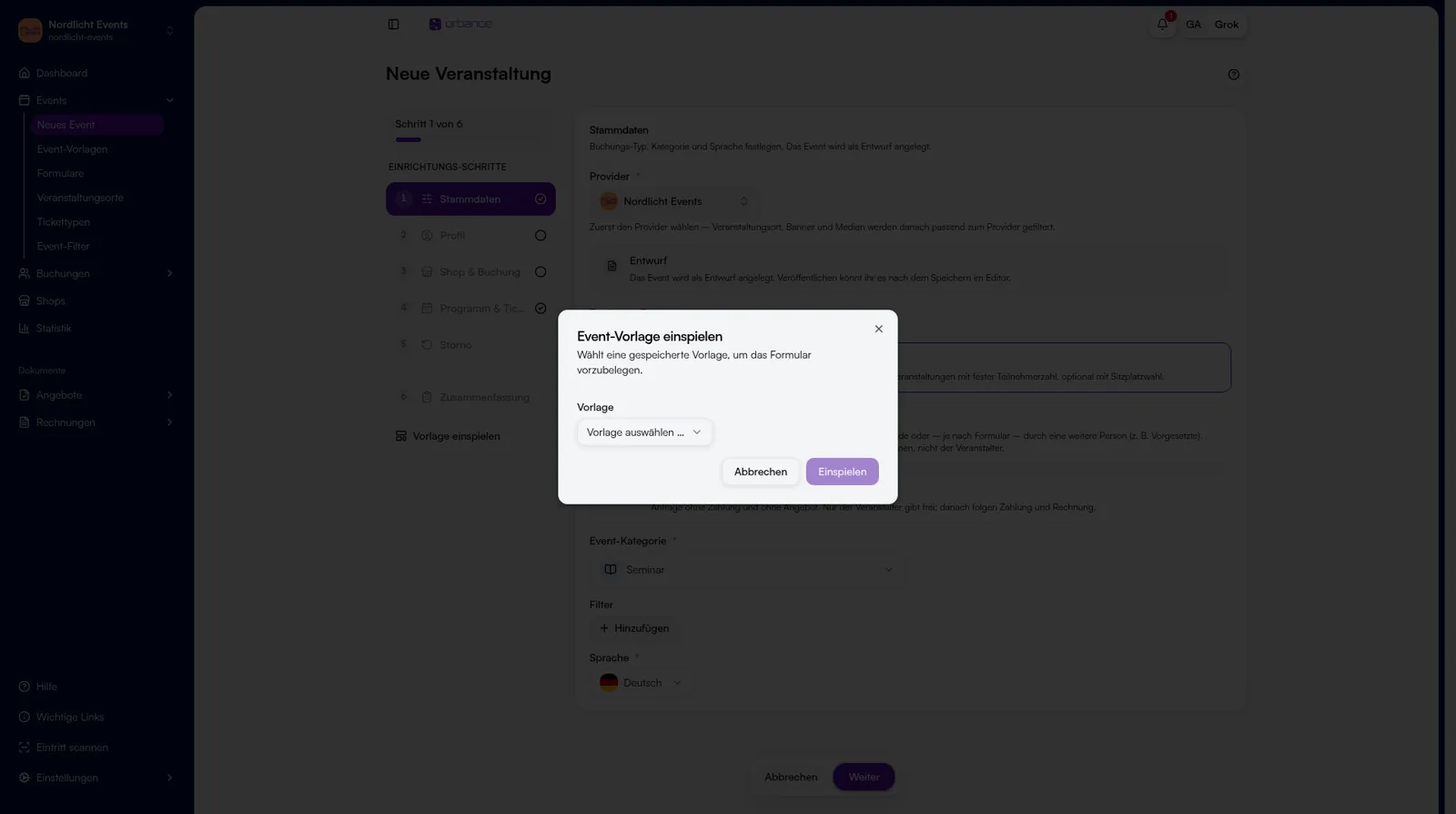
- Im Neues-Event-Assistenten: Unter Events → Neues Event in der Seitenleiste Vorlage einspielen wählen, Vorlage auswählen und mit Einspielen bestätigen. Bereits ausgefüllte Felder werden dabei überschrieben.
Der Titel ist vorausgefüllt, wenn in der Vorlage ein Eventname hinterlegt ist, sonst tragt ihr ihn beim Event ein. URL-Pfad und Termine (Start-/Endzeit) setzt ihr immer beim Event. Anschließend wie gewohnt als Entwurf anlegen.
4. Event als Vorlage speichern
- Öffnet ein bestehendes Event oder bleibt in der Event-Liste.
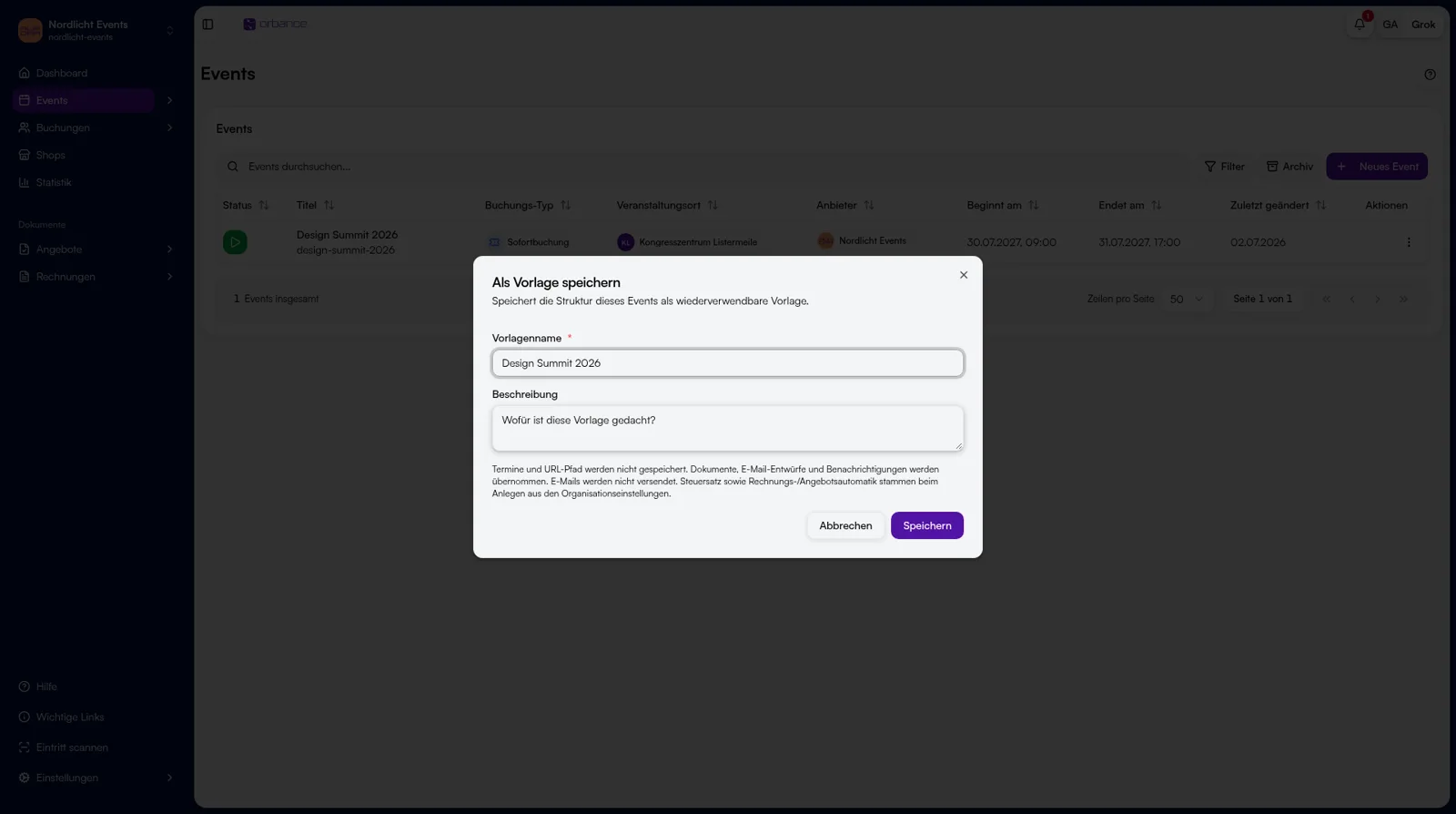
- Wählt Als Vorlage speichern – in der Event-Seitenleiste unter Aktionen oder im Aktionsmenü (⋮) der Event-Liste.
- Prüft den Vorlagennamen (wird mit dem Eventtitel vorbelegt), ergänzt optional eine Beschreibung und bestätigt mit Speichern.
Termine und URL-Pfad werden nicht mitgespeichert. Dokumente, E-Mail-Entwürfe und Benachrichtigungen schon – E-Mails werden dabei nicht versendet.
Tipps & häufige Fragen
- Was steckt in der Vorlage? Typ, Kategorie, Beschreibung, Banner, Provider, Ort, Formular, Buchungsoptionen, Programm (ohne Termine), Preisstufen (ohne Steuersatz), Storno sowie optional Kommunikation.
- Was kommt beim Event? Der Titel ist vorausgefüllt, wenn in der Vorlage ein Eventname hinterlegt ist, sonst tragt ihr ihn dort ein. Immer dazu kommen URL-Pfad, Termine und Status; Steuersatz sowie Rechnungs-/Angebotsautomatik aus den Organisationseinstellungen.
- Namen doppelt? Vorlagennamen müssen pro Organisation und Provider eindeutig sein.
- Nach dem Einspielen prüfen: Existieren Provider, Ort, Formular und Tickettypen noch? Fehlende Referenzen werden still entfernt.