
Zurück zur Hilfe-Übersicht
Buchungen
Buchungen verwalten
Buchungs- und Ticketliste, Details mit Zahlungen und Dokumenten, Filter und Export.
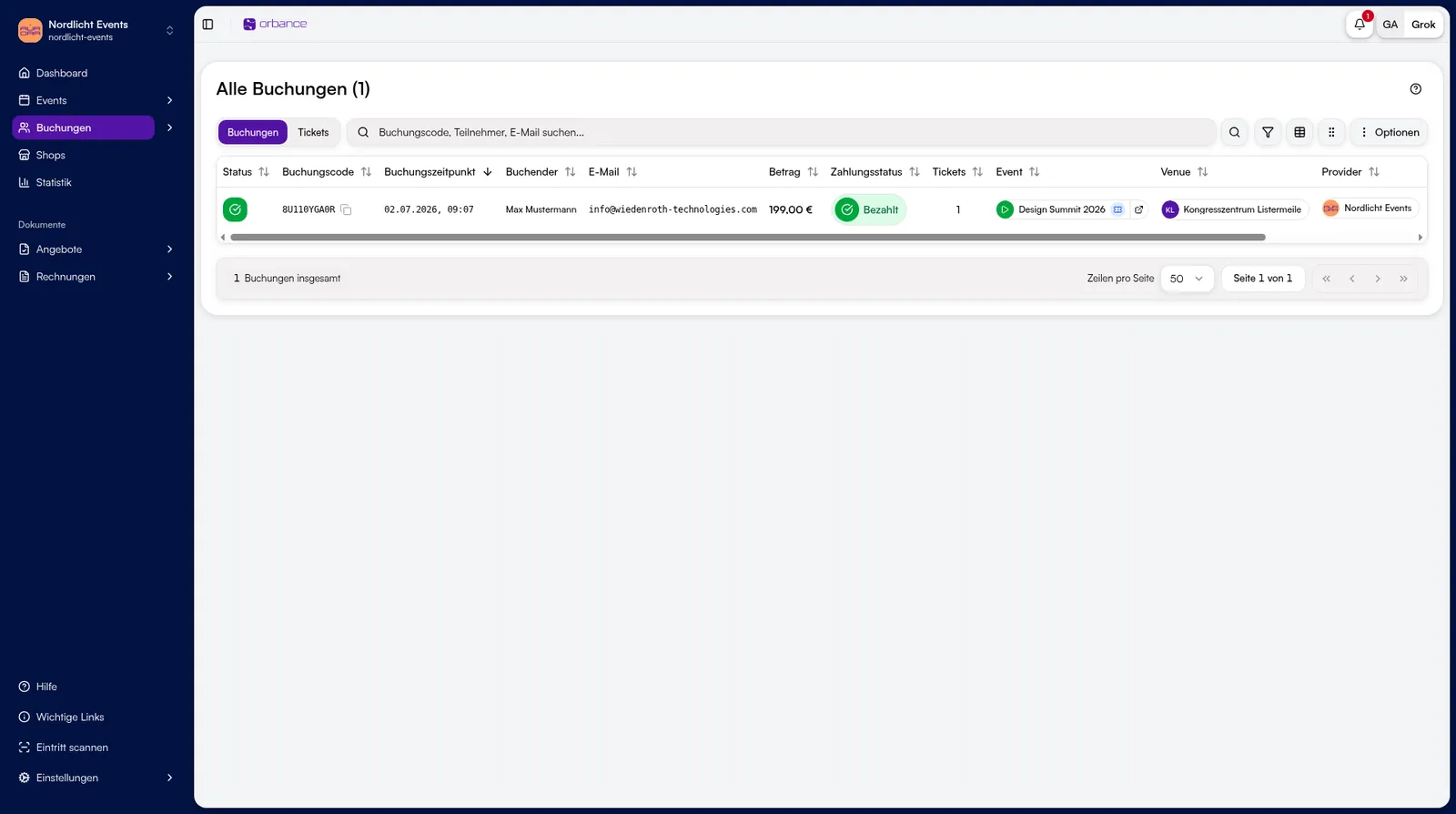
Unter Buchungen seht ihr alle Teilnehmerbuchungen der Organisation. Eine Zeile öffnet die Buchungsdetails mit Tickets, Zahlungen und Dokumenten.
1. Liste öffnen und filtern
- Öffnet Buchungen in der Seitenleiste.
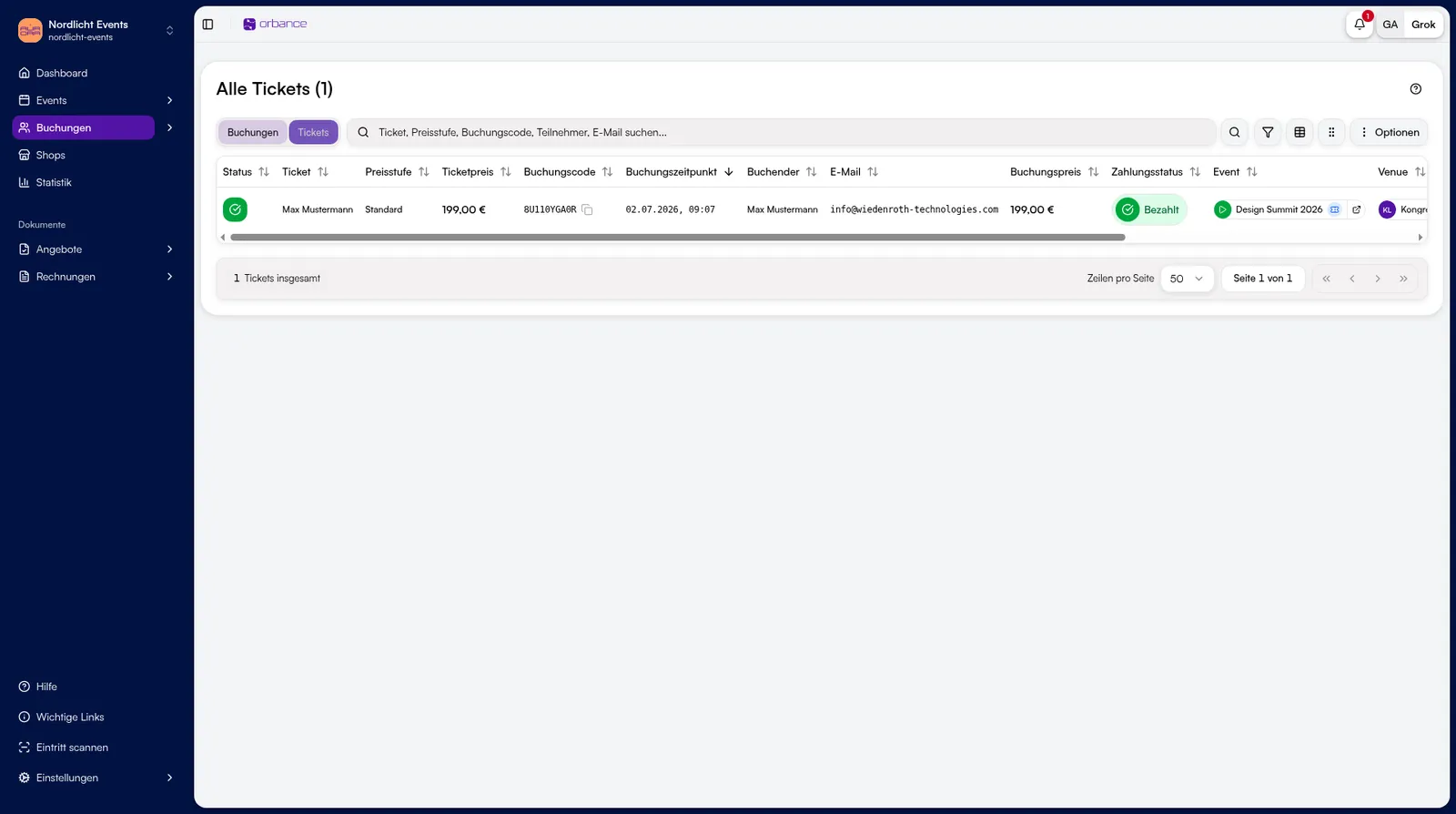
- Wechselt oben zwischen Buchungen und Tickets.
- Nutzt Suche, Filter und Optionen (z. B. Spalten, Export, Auswahlmodus).
2. Buchungsdetails
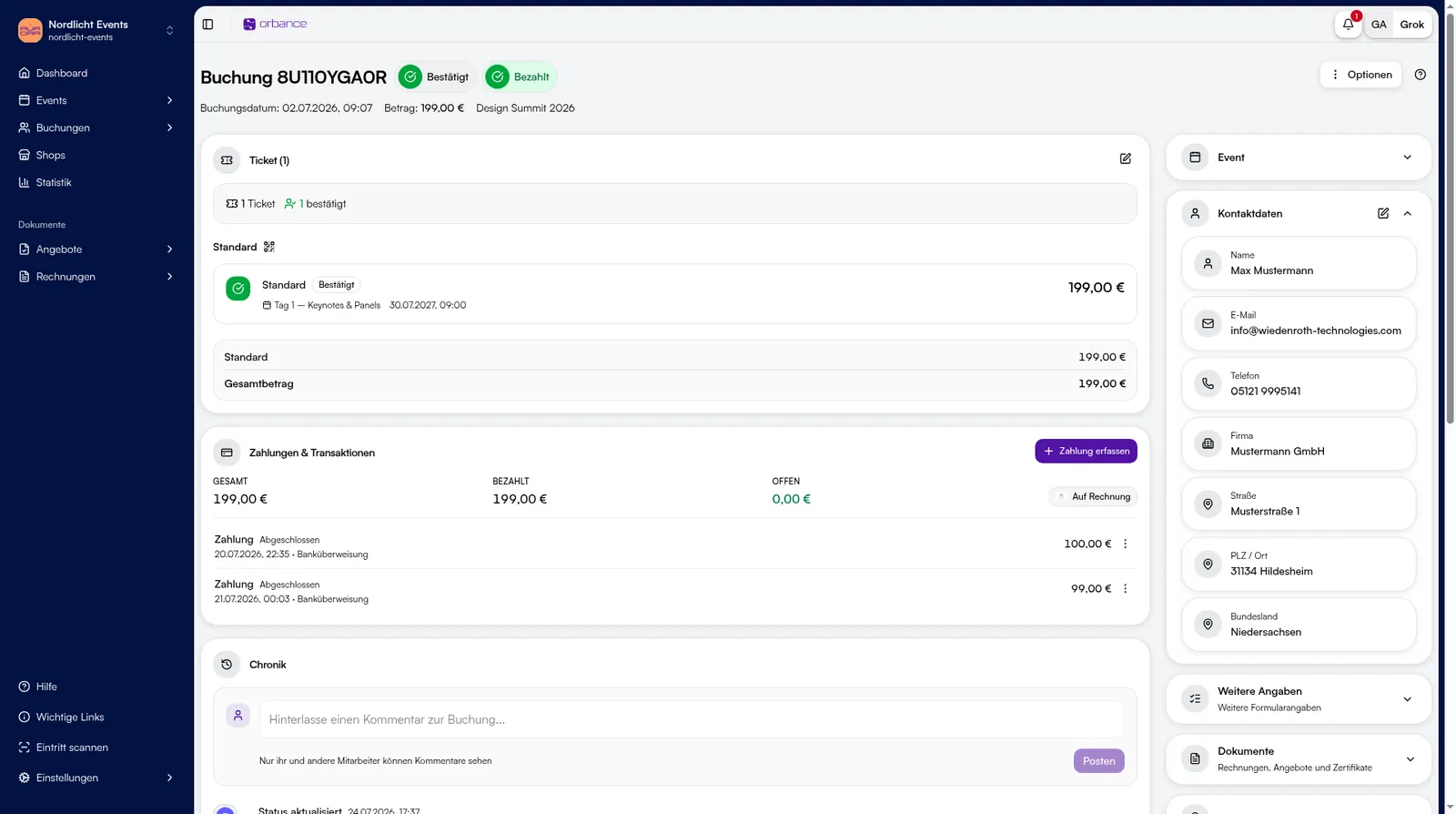
- Klickt eine Buchungszeile an.
- Oben unter Optionen: Status ändern, E-Mail senden, Tickets erneut senden, Nutzeransicht, Drucken und weitere Aktionen.
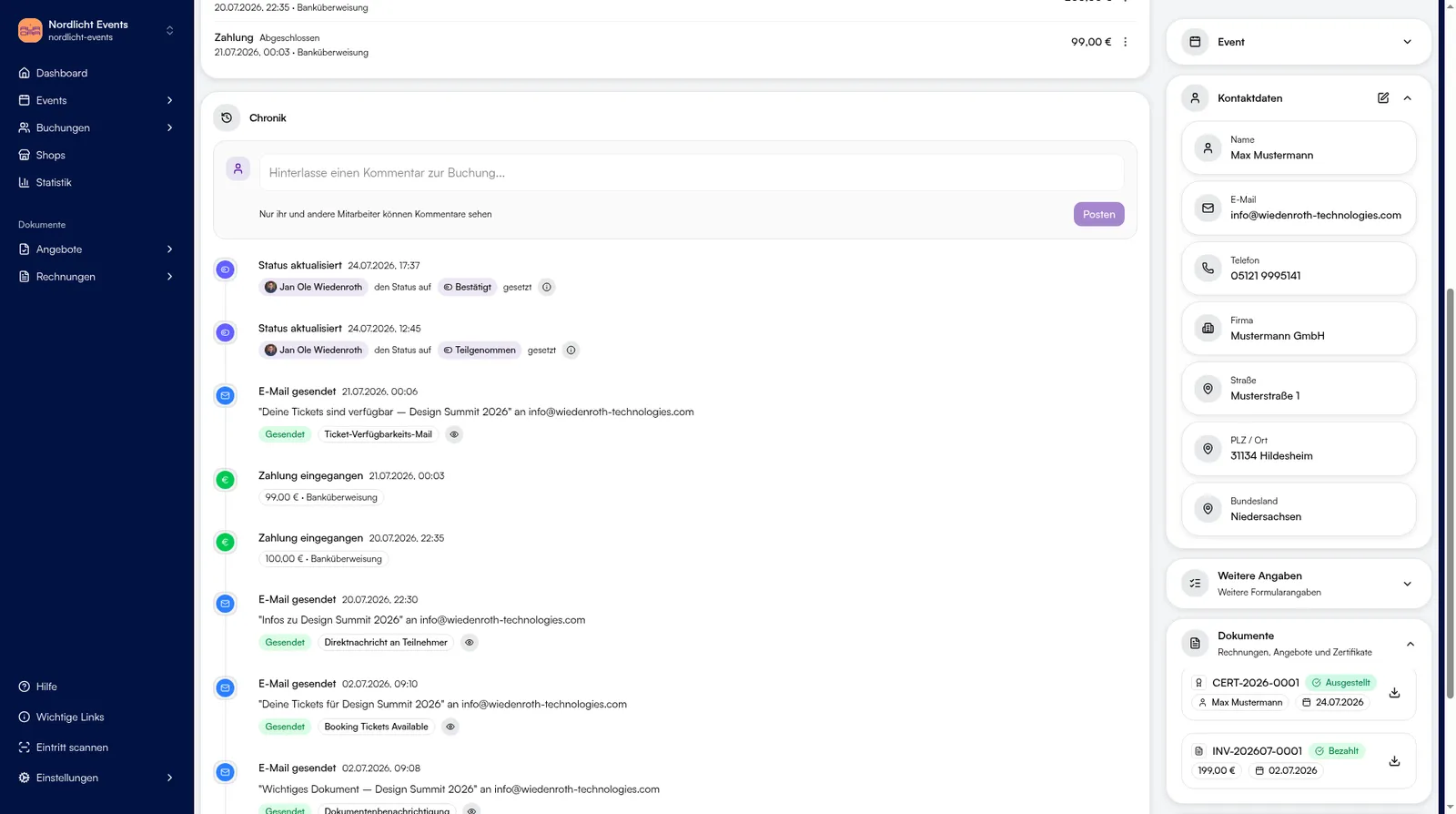
- In der Hauptspalte: Tickets, Zahlungen & Transaktionen, Chronik.
- In der Seitenleiste: Event, Kontaktdaten und bei vorhandenen Dokumenten Dokumente (Rechnungen, Angebote, Zertifikate).
Tipps & häufige Fragen
- Freigaben: bei Events mit Freigabe erscheinen offene Anfragen in der Event-Übersicht unter Offene Freigaben bzw. Offene Anfragen.
- Storno: Buchungen storniert ihr pro Buchung (nicht als Massenaktion).
- 0 €: kostenlose Buchungen erhalten keine Rechnung.
- Manuelle Buchung: über Buchungen → Buchung hinzufügen.